


Pasando el ratón sobre el encabezado de las columnas

Vista mixta, una sola columna con recordatorio del tiempo programado

Selección de columnas desde el menú

Visualización/edición de las salidas en el formulario de registro de resultados
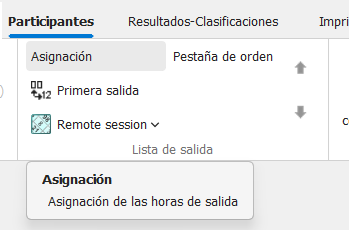
 **Modificar la primera hora de salida**
La herramienta `Primera Salida` permite introducir un nuevo valor para la primera salida. Al validarla, todos los tiempos se recalcularán/ajustarán teniendo en cuenta esta nueva base, sin alterar el orden ni la frecuencia iniciales. Resulta ideal cuando la carrera simplemente se retrasa.
**Orden simple (sin tiempo)**
La herramienta de preparación de la lista de salida también ofrece la posibilidad de definir un orden de salida independiente de la asignación de tiempo.\
En este caso, se basa en el dato `Orden`, que es un índice numérico. Se puede mostrar una columna correspondiente en la lista de participantes.
{% hint style="info" %}
Después de aplicar un orden de salida según los criterios de su elección, es posible realizar una asignación de los dorsales que seguirá este orden (de 1 a xx, por ejemplo).
{% endhint %}
## Adquisición de horas de salida
### Salidas individuales
Los tiempos de inicio individuales se pueden importar, o recuperar en vivo desde un dispositivo de adquisición (cronómetro o lector RFID).
En ambos casos la integración se realiza designando la línea de salida como destino de la adquisición:
**Modificar la primera hora de salida**
La herramienta `Primera Salida` permite introducir un nuevo valor para la primera salida. Al validarla, todos los tiempos se recalcularán/ajustarán teniendo en cuenta esta nueva base, sin alterar el orden ni la frecuencia iniciales. Resulta ideal cuando la carrera simplemente se retrasa.
**Orden simple (sin tiempo)**
La herramienta de preparación de la lista de salida también ofrece la posibilidad de definir un orden de salida independiente de la asignación de tiempo.\
En este caso, se basa en el dato `Orden`, que es un índice numérico. Se puede mostrar una columna correspondiente en la lista de participantes.
{% hint style="info" %}
Después de aplicar un orden de salida según los criterios de su elección, es posible realizar una asignación de los dorsales que seguirá este orden (de 1 a xx, por ejemplo).
{% endhint %}
## Adquisición de horas de salida
### Salidas individuales
Los tiempos de inicio individuales se pueden importar, o recuperar en vivo desde un dispositivo de adquisición (cronómetro o lector RFID).
En ambos casos la integración se realiza designando la línea de salida como destino de la adquisición:

 La opción para procesar re-pases para este destino está activa por defecto en una línea de salida. Esto significa que un nuevo pase sobrescribe el valor anterior para el competidor, siempre y cuando no haya pasado en meta o en un punto intermedio anterior al nuevo valor. Sin embargo, se puede activar la opción para que solo se permita un adelantamiento en la línea.
En el caso de una salida en masa, puedes especificar un intervalo tolerado después del disparo:
La opción para procesar re-pases para este destino está activa por defecto en una línea de salida. Esto significa que un nuevo pase sobrescribe el valor anterior para el competidor, siempre y cuando no haya pasado en meta o en un punto intermedio anterior al nuevo valor. Sin embargo, se puede activar la opción para que solo se permita un adelantamiento en la línea.
En el caso de una salida en masa, puedes especificar un intervalo tolerado después del disparo:  En el ejemplo anterior, cualquier cruce de la línea dentro de los 8 minutos posteriores al disparo de salida (es decir, la hora de salida de la carrera del competidor) se contabilizará como hora de salida. Transcurrido este tiempo, cualquier nuevo paso se considerará una llegada.
{% hint style="info" %}
El destino *Control salida* corresponde a un punto de control simple, por ejemplo, a la entrada de la zona de salida. Solo almacena un valor de sí/no, en lugar del tiempo de paso. En la cuadrícula de participantes, la información se encuentra en forma de columna para identificar rápidamente quién ha sido detectado.
{% endhint %}
{% hint style="info" %}
No siempre es la mejor opción conectar una línea de salida masiva en vivo. Como alternativa, se pueden procesar los datos inmediatamente después del disparo rebobinando las detecciones de hardware.
{% endhint %}
### Modificación manual
También se puede introducir/modificar una hora de salida individual:
* directamente desde la lista de participantes
* del formulario de inscripción de participantes
* desde el formulario de entrada de resultados, donde se puede consultar el historial de los pasajes adquiridos para la línea de salida
### Impulso de salida
Algunos lectores RFID o cronómetros pueden transmitir un impulso identificable como señal de salida. Consulte su documentación para obtener más información, sistema por sistema.
Al recibir dicha señal, Wiclax abrirá un cuadro de diálogo para validar la línea de salida correspondiente. Si se trata de la carrera seleccionada o de la que se muestra en pantalla, normalmente solo tendrá que validar. Es posible seleccionar varias salidas.
\#screenshot
## Parrilla de salida
La impresión de una parrilla o lista de salida se puede realizar simplemente imprimiendo la lista de participantes, previamente ordenada por la columna de hora de salida.
### Campo Orden de salida
Si el evento no incluye horarios de salida individuales, pero necesita respetar un orden de visualización distinto al de los dorsales, puede utilizar los datos de `Orden` disponibles en la parrilla de participantes. Los valores son libres (numéricos) y la visualización o impresión de la lista de participantes se realizará automáticamente según el orden definido.
---
# Agent Instructions
This documentation is published with GitBook. GitBook is the documentation platform designed so that both humans and AI agents can read, navigate, and reason over technical content effectively. Learn more at gitbook.com.
## Querying This Documentation
If you need additional information that is not directly available in this page, you can query the documentation dynamically by asking a question.
Perform an HTTP GET request on the current page URL with the `ask` query parameter, and the optional `goal` query parameter:
```
GET https://docs.wiclax.com/es/usando-wiclax/gestionar-las-salidas.md?ask=
En el ejemplo anterior, cualquier cruce de la línea dentro de los 8 minutos posteriores al disparo de salida (es decir, la hora de salida de la carrera del competidor) se contabilizará como hora de salida. Transcurrido este tiempo, cualquier nuevo paso se considerará una llegada.
{% hint style="info" %}
El destino *Control salida* corresponde a un punto de control simple, por ejemplo, a la entrada de la zona de salida. Solo almacena un valor de sí/no, en lugar del tiempo de paso. En la cuadrícula de participantes, la información se encuentra en forma de columna para identificar rápidamente quién ha sido detectado.
{% endhint %}
{% hint style="info" %}
No siempre es la mejor opción conectar una línea de salida masiva en vivo. Como alternativa, se pueden procesar los datos inmediatamente después del disparo rebobinando las detecciones de hardware.
{% endhint %}
### Modificación manual
También se puede introducir/modificar una hora de salida individual:
* directamente desde la lista de participantes
* del formulario de inscripción de participantes
* desde el formulario de entrada de resultados, donde se puede consultar el historial de los pasajes adquiridos para la línea de salida
### Impulso de salida
Algunos lectores RFID o cronómetros pueden transmitir un impulso identificable como señal de salida. Consulte su documentación para obtener más información, sistema por sistema.
Al recibir dicha señal, Wiclax abrirá un cuadro de diálogo para validar la línea de salida correspondiente. Si se trata de la carrera seleccionada o de la que se muestra en pantalla, normalmente solo tendrá que validar. Es posible seleccionar varias salidas.
\#screenshot
## Parrilla de salida
La impresión de una parrilla o lista de salida se puede realizar simplemente imprimiendo la lista de participantes, previamente ordenada por la columna de hora de salida.
### Campo Orden de salida
Si el evento no incluye horarios de salida individuales, pero necesita respetar un orden de visualización distinto al de los dorsales, puede utilizar los datos de `Orden` disponibles en la parrilla de participantes. Los valores son libres (numéricos) y la visualización o impresión de la lista de participantes se realizará automáticamente según el orden definido.
---
# Agent Instructions
This documentation is published with GitBook. GitBook is the documentation platform designed so that both humans and AI agents can read, navigate, and reason over technical content effectively. Learn more at gitbook.com.
## Querying This Documentation
If you need additional information that is not directly available in this page, you can query the documentation dynamically by asking a question.
Perform an HTTP GET request on the current page URL with the `ask` query parameter, and the optional `goal` query parameter:
```
GET https://docs.wiclax.com/es/usando-wiclax/gestionar-las-salidas.md?ask=