> For the complete documentation index, see [llms.txt](https://docs.wiclax.com/llms.txt). Markdown versions of documentation pages are available by appending `.md` to page URLs; this page is available as [Markdown](https://docs.wiclax.com/es/usando-wiclax/imprimir.md).
# Imprimir
La mayoría de las impresiones se realizan a través de la vista previa de impresión.
Si se está imprimiendo la cuadrícula visible, la vista previa se inicia con el atajo de teclado F12, o con el ratón seleccionando la pestaña `Vista previa de impresión` en la cinta de opciones.
## Vista previa de impresión
Puede ajustar su impresión de varias maneras, por ejemplo :
* ajustando el tamaño del texto
* cambiando la orientación del papel
* solicitando que la cuadrícula se ajuste a la anchura de la página
* pasando la cuadrícula por varias columnas
* limitando el número de líneas a imprimir
* aplicando una plantilla de impresión
{% hint style="info" %}
Al pasar el ratón por una página de la vista previa, aparece un botón *Imprimir esta página* en la esquina superior derecha. Se trata de un atajo si está especialmente interesado en esta página.
{% endhint %}
{% hint style="info" %}
La función *Reducir a una página*  es muy útil cuando sólo unos pocos datos desbordan una 2ª página.
{% endhint %}
## Selección de datos
De la misma manera que para las cuadriculas en pantalla, el menú de selección de datos le permite seleccionar las columnas que desea imprimir. También se complementa con opciones específicas para las impresiones, por ejemplo, el estilo del dibujo de la nacionalidad (con o sin bandera/código de país/...) o la adición de las bajas y los no inscritos al final de la lista.
## Plantillas de impresión
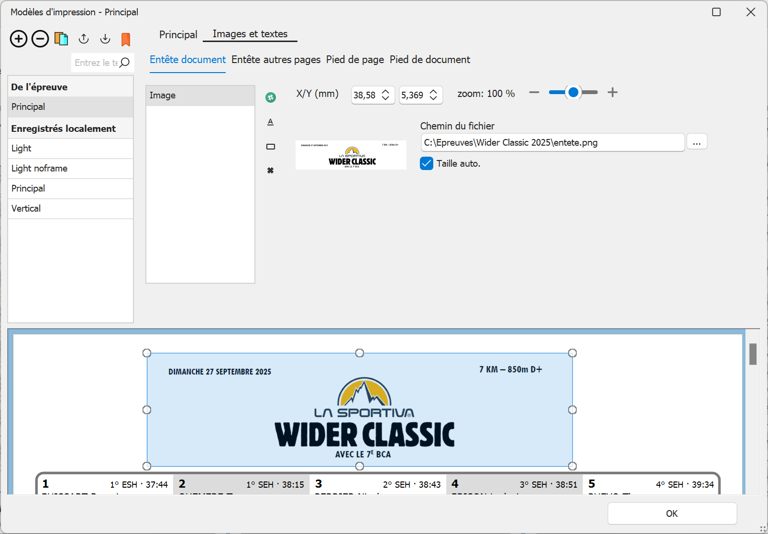
Una plantilla de impresión se utiliza para guardar el diseño de un documento para su reutilización.
Esta presentación puede incluir :
* imágenes o cuadros de texto que puede colocar libremente en la cabecera o el pie de página de la página o el documento.
* opciones de diseño (orientación, tamaño del texto, difuminado, etc.)
* Una selección de columnas
Gestión de plantillas
El menú de plantillas permite seleccionar una plantilla existente para aplicarla, o crear una nueva plantilla basada en la impresión actual :
La herramienta de diseño de plantillas permite :
* trabajar directamente en la vista previa, por ejemplo para cambiar el tamaño o mover una imagen
* insertar variables como el nombre de la carrera, el nombre de la etapa, la media del ganador, etc... De este modo, la impresión se adaptará automáticamente a los datos contextuales, pero sobre todo será inmediatamente reutilizable para otro evento.
* especificar una lista fija de columnas, o dejar la impresión basada en las columnas visibles en la cuadricula original. El 2º caso es más flexible, pero la lista fija significa que puede empezar a imprimir sin preocuparse de lo que pueda haberse movido en las cuadriculas de trabajo para otros fines.
Las plantillas se pueden exportar/importar o duplicar.
{% hint style="info" %}
Las plantillas de impresión pueden guardarse en tu perfil de usuario, para que puedas encontrarlas en otro PC o compartirlas con el personal de tu empresa.
{% endhint %}
{% hint style="info" %}
Si necesita manipular un gran número de plantillas, considere la posibilidad de asignarles una categoría, un texto libre que permitirá agruparlos en el menú de selección.
{% endhint %}
## Formato de los datos
Al pasar el ratón por encima de las columnas, aparece una pequeña barra de herramientas que permite personalizar el formato de una determinada columna: alineación, negrita, zoom del texto, etc.
## Modo miniatura
Para sustituir la (excesivamente) tradicional presentación en forma de tabla, considere la posibilidad de cambiar al modo de miniaturas para obtener impresiones condensadas y contundentes.
La personalización se consigue eligiendo el número de columnas y el modelo de miniaturas que se va a utilizar.
## Documentos múltiples
La función `Resumen de etapa` permite crear documentos que combinan varias impresiones. Por ejemplo, los resultados del día con la lista de inscritos para la siguiente etapa. Los parámetros de este tipo de documento ofrecen un sinfín de posibilidades, empezando por la selección de los subinformes que se incluirán y la elección de la presentación general: sencilla, compacta o basada en un principio de doble columna.
En la vista previa, puede seleccionar un subinforme para modificar sus propias opciones de presentación.
Se pueden exportar e importar múltiples configuraciones de documentos.
## Señalización
Esta práctica herramienta le ahorrará tiempo al eliminar la necesidad de abrir Word:
---
# Agent Instructions
This documentation is published with GitBook. GitBook is the documentation platform designed so that both humans and AI agents can read, navigate, and reason over technical content effectively. Learn more at gitbook.com.
## Querying This Documentation
If you need additional information that is not directly available in this page, you can query the documentation dynamically by asking a question.
Perform an HTTP GET request on the current page URL with the `ask` query parameter, and the optional `goal` query parameter:
```
GET https://docs.wiclax.com/es/usando-wiclax/imprimir.md?ask=&goal=
```
`ask` is the immediate question: it should be specific, self-contained, and written in natural language.
`goal` is optional and describes the broader end goal you are ultimately trying to accomplish on behalf of the user. GitBook uses it to tailor the answer towards what is most useful for that goal.
The response will contain a direct answer to the question and relevant excerpts and sources from the documentation.
Use this mechanism when the answer is not explicitly present in the current page, you need clarification or additional context, or you want to retrieve related documentation sections.