> For the complete documentation index, see [llms.txt](https://docs.wiclax.com/llms.txt). Markdown versions of documentation pages are available by appending `.md` to page URLs; this page is available as [Markdown](https://docs.wiclax.com/es/usando-wiclax/la-interfaz-general/trabajando-con-cuadriculas.md).
# Trabajando con cuadrículas
Es importante que se familiarice con el trabajo con cuadrículas de datos. Esto es lo que necesita saber al respecto.
## Seleccionar las columnas
Haciendo clic en el panel sobre las cuadrículas principales, o más específicamente en este botón , se muestra el menú de selección de columnas. Los datos están organizados por bloques lógicos:
La entrada `Ocultar` en el menú contextual de un encabezado de columna le permite hacerlo invisible.
El orden y el ancho de las columnas se pueden ajustar utilizando el ratón.
## Filtros
Se puede filtrar una cuadrícula a partir de una columna. Al hacer clic en el botón de filtro en su encabezado, se pueden seleccionar diferentes tipos de condiciones o incluso crear una combinación lógica de varias condiciones:
| | |
| --------------------------------------------------------------------------------------------------------------------------------------------------------------------------------------------------------------------------------------------------------- | --------------------------------------------------------------------------------------------------------------------------------------------------------------------------------------------------------------------------------------------------------- |
Cuando un filtro está activo se muestra debajo de la cuadrícula, desde donde podrás desactivarlo y reactivarlo fácilmente, o editarlo para modificarlo:
En esta zona también podrás encontrar un listado de los últimos filtros utilizados para reasignarlos más rápidamente.
El editor de filtros permite la construcción de condiciones más avanzadas. Lo encontramos en diferentes lugares de Wiclax, siempre que se pueda personalizar una condición de selección de participantes.
Las condiciones en el editor se pueden agrupar/organizar utilizando los operadores y o or.
### Fila de filtro
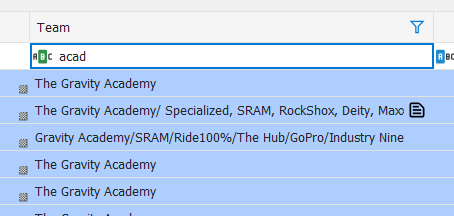
Más rápido para ciertas operaciones, aún puede mostrar la línea de filtro (menú contextual) y luego ingresar los valores para buscar, justo debajo del encabezado. El operador de búsqueda se puede seleccionar según su conveniencia.
### Filtros predefinidos
Wiclax también ofrece algunos filtros útiles para las parrillas de participantes y resultados, que en este caso complementan a los filtros editables. Se pueden seleccionar desde este botón ubicado en la parte superior derecha:
## Clasificación
Haga clic en el encabezado de una columna para ordenar la cuadrícula según esos datos, en orden ascendente; haga clic nuevamente para ordenarlos en orden inverso.
Manteniendo presionada la tecla Shift, se mantiene el orden de una columna y se completa con el de otra (tecla secundaria).
`Control + clic` en un encabezado elimina la ordenación de la columna.
Al hacer clic derecho en un encabezado también se accede a estas funciones:
{% hint style="info" %}
La clasificación natural de la cuadrícula de participantes se realiza según el número de dorsal, mientras que la de una cuadrícula de resultados refleja el orden de la clasificación. Esto significa que no hay que preocuparse por ordenar la cuadrícula según la columna de dorsal en el primer caso o según la columna de puesto en el segundo, sólo hay que asegurarse de que no se ordene ninguna columna.
{% endhint %}
## Agrupamiento
La agrupación de datos se realiza arrastrando un encabezado de columna al panel de agrupación en la parte superior de la cuadrícula.
Se pueden lograr múltiples niveles de agrupación arrastrando las columnas sucesivamente:
Haga clic derecho en una fila de grupo para seleccionar todas sus filas hijas:
{% hint style="info" %}
En algunos casos, se pueden arrastrar filas de participantes de un grupo a otro para asignarles el valor correspondiente al grupo de destino. Por ejemplo, si la cuadrícula está agrupada por número de serie o por ola de inicio.
{% endhint %}
## Edición múltiple
La edición múltiple permite modificar los mismos datos para todas las filas seleccionadas de la cuadrícula en una sola operación. Una vez que la selección esté lista, haga clic con el botón derecho en una de las celdas:
## Borrar una columna
Para las columnas que lo permiten, menú contextual en el encabezado:
La operación se aplica a todas las filas visibles de la cuadrícula.
## Mayúsculas y minúsculas, reemplazos
Menú contextual en el encabezado de una columna, estas 2 entradas permiten:
* convertir todos los datos de la columna a mayúsculas
* reemplazar un fragmento de texto por otro
## Búsqueda
Para buscar datos específicos en lugar de participantes, la lupa en la parte superior derecha de las cuadrículas le permite ver rápidamente las filas que contienen un subtexto, en cualquier columna, y navegar entre ellas.
Se muestra el número de ocurrencias y la barra de desplazamiento de la cuadrícula indica sus posiciones.
## Búsqueda incremental
Una celda tiene el foco pero no está en modo de edición: al escribir uno o más caracteres la selección se mueve automáticamente a la siguiente fila donde los datos comienzan con este texto, entre la columna activa.
Luego, utilizando las combinaciones `Control+flecha arriba` y `Control+flecha abajo`, puede ir a la ocurrencia anterior o siguiente.
## Copiar y pegar
## Formato condicional
---
# Agent Instructions
This documentation is published with GitBook. GitBook is the documentation platform designed so that both humans and AI agents can read, navigate, and reason over technical content effectively. Learn more at gitbook.com.
## Querying This Documentation
If you need additional information that is not directly available in this page, you can query the documentation dynamically by asking a question.
Perform an HTTP GET request on the current page URL with the `ask` query parameter, and the optional `goal` query parameter:
```
GET https://docs.wiclax.com/es/usando-wiclax/la-interfaz-general/trabajando-con-cuadriculas.md?ask=&goal=
```
`ask` is the immediate question: it should be specific, self-contained, and written in natural language.
`goal` is optional and describes the broader end goal you are ultimately trying to accomplish on behalf of the user. GitBook uses it to tailor the answer towards what is most useful for that goal.
The response will contain a direct answer to the question and relevant excerpts and sources from the documentation.
Use this mechanism when the answer is not explicitly present in the current page, you need clarification or additional context, or you want to retrieve related documentation sections.

 , se muestra el menú de selección de columnas. Los datos están organizados por bloques lógicos:
 |
|  |
| --------------------------------------------------------------------------------------------------------------------------------------------------------------------------------------------------------------------------------------------------------- | --------------------------------------------------------------------------------------------------------------------------------------------------------------------------------------------------------------------------------------------------------- |
Cuando un filtro está activo se muestra debajo de la cuadrícula, desde donde podrás desactivarlo y reactivarlo fácilmente, o editarlo para modificarlo:
|
| --------------------------------------------------------------------------------------------------------------------------------------------------------------------------------------------------------------------------------------------------------- | --------------------------------------------------------------------------------------------------------------------------------------------------------------------------------------------------------------------------------------------------------- |
Cuando un filtro está activo se muestra debajo de la cuadrícula, desde donde podrás desactivarlo y reactivarlo fácilmente, o editarlo para modificarlo: