> For the complete documentation index, see [llms.txt](https://docs.wiclax.com/llms.txt). Markdown versions of documentation pages are available by appending `.md` to page URLs; this page is available as [Markdown](https://docs.wiclax.com/utiliser-wiclax/diffusion-des-classements-en-temps-reel/lappli-g-live/g-live-en-ligne/bandeau-de-titre.md).
# Bandeau de titre
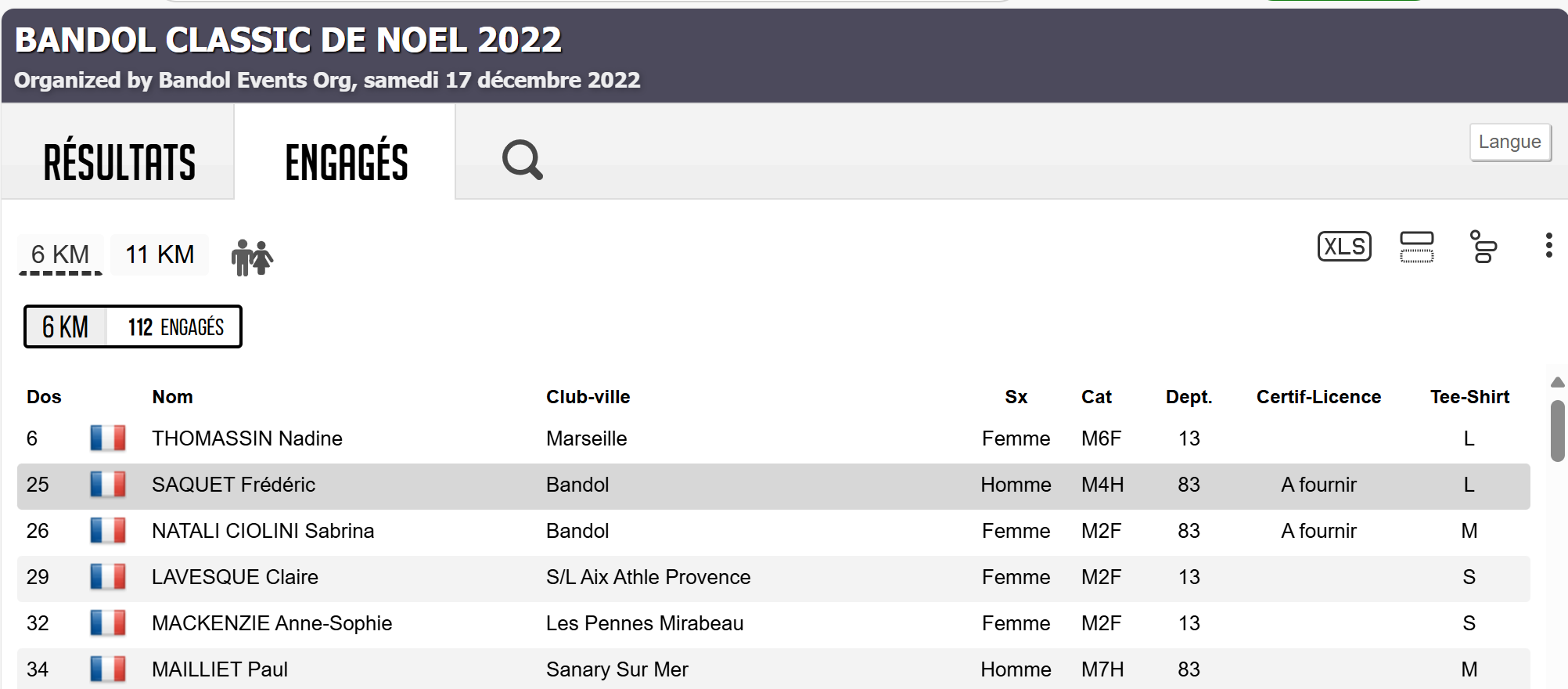
Il est souvent souhaitable de faire apparaître un bandeau de titre au-dessus de la partie résultat, pour y faire apparaître des informations en lien avec l'organisation, le chronométreur et l'épreuve.
Exemple de bandeau
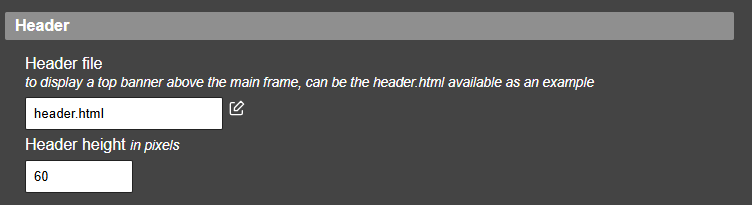
Pour obtenir ce résultat, il est nécessaire de passer par la page d'administration du g-live et plus particulièrement par la partie "header".
Le premier cas de figure consiste à utiliser le bandeau livré par défaut en indiquant "header.html" dans le champ `Header file` et en définissant une hauteur de 60 pixels dans le champ `Header height`.
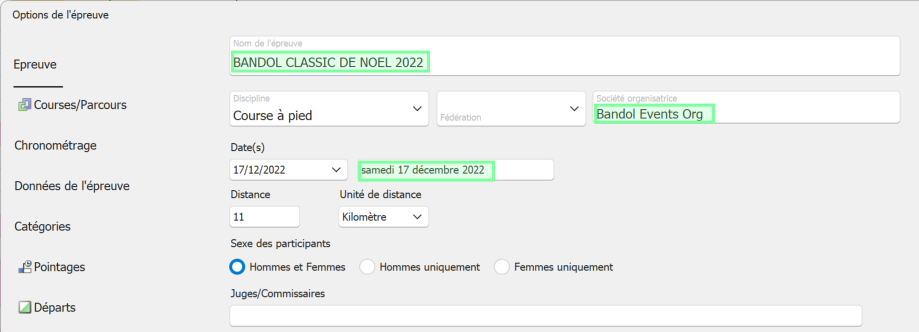
On obtient ainsi un bandeau par défaut avec le nom de l'épreuve, le nom de l'organisateur et la date de l'épreuve.
Ces données proviennent directement de la fenêtre des options de l'épreuve dans Wiclax.
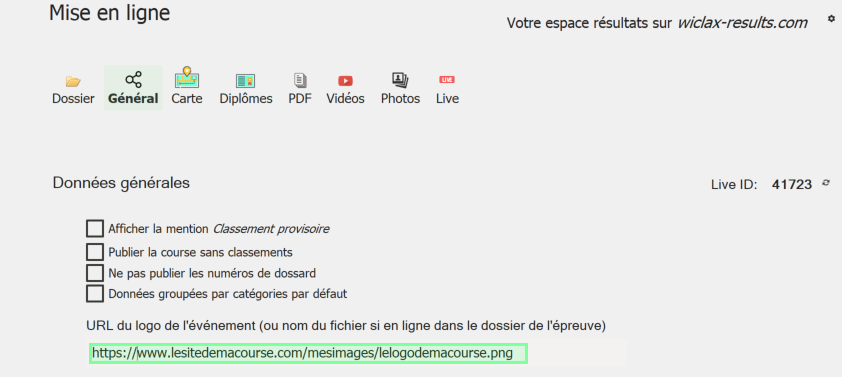
Pour faire apparaître le logo de l'épreuve à la droite du bandeau, il faut déclarer l'URL de cette image dans la fenêtre `Mise en ligne` de Wiclax.
Ci-dessous un exemple de bandeau avec logo de l'épreuve obtenu avec une hauteur de bandeau ajustée à 120 pixels.
Pour aller plus loin dans la personnalisation, il est nécessaire de créer un bandeau personnalisé en cliquant sur le bouton dans la page d'administration du g-live, à gauche du champ `Header file`.\
Cette action va créer une nouvelle copie du bandeau dans un fichier *header2.html* qui permet de conserver la version originale dans le fichier *header.html* et surtout de ne pas écraser la version personnalisée à chaque mise à jour.\
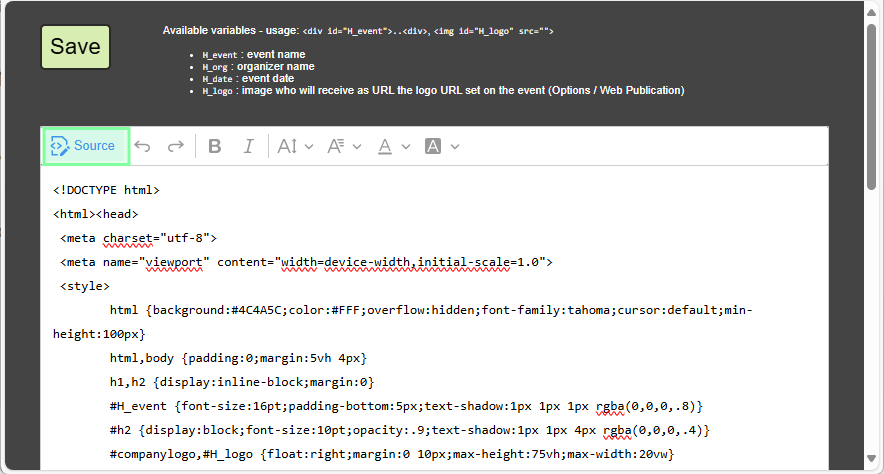
Une fenêtre d'édition va également s'ouvrir.\
Dans cette fenêtre, il faut noter que l'éditeur Wysiwyg n'est pas opérationnel à l'heure actuelle, et qu'il faut éditer directement le code pour modifier l'aspect du bandeau. Des connaissances de base en html et css sont nécessaires.\
Il faut donc cliquer sur le bouton source pour accéder au code. Des variables documentées en entête d'éditeur peuvent être insérées.
---
# Agent Instructions
This documentation is published with GitBook. GitBook is the documentation platform designed so that both humans and AI agents can read, navigate, and reason over technical content effectively. Learn more at gitbook.com.
## Querying This Documentation
If you need additional information that is not directly available in this page, you can query the documentation dynamically by asking a question.
Perform an HTTP GET request on the current page URL with the `ask` query parameter, and the optional `goal` query parameter:
```
GET https://docs.wiclax.com/utiliser-wiclax/diffusion-des-classements-en-temps-reel/lappli-g-live/g-live-en-ligne/bandeau-de-titre.md?ask=&goal=
```
`ask` is the immediate question: it should be specific, self-contained, and written in natural language.
`goal` is optional and describes the broader end goal you are ultimately trying to accomplish on behalf of the user. GitBook uses it to tailor the answer towards what is most useful for that goal.
The response will contain a direct answer to the question and relevant excerpts and sources from the documentation.
Use this mechanism when the answer is not explicitly present in the current page, you need clarification or additional context, or you want to retrieve related documentation sections.


 dans la page d'administration du g-live, à gauche du champ `Header file`.\
Cette action va créer une nouvelle copie du bandeau dans un fichier *header2.html* qui permet de conserver la version originale dans le fichier *header.html* et surtout de ne pas écraser la version personnalisée à chaque mise à jour.\
Une fenêtre d'édition va également s'ouvrir.\
Dans cette fenêtre, il faut noter que l'éditeur Wysiwyg n'est pas opérationnel à l'heure actuelle, et qu'il faut éditer directement le code pour modifier l'aspect du bandeau. Des connaissances de base en html et css sont nécessaires.\
Il faut donc cliquer sur le bouton source pour accéder au code. Des variables documentées en entête d'éditeur peuvent être insérées.
dans la page d'administration du g-live, à gauche du champ `Header file`.\
Cette action va créer une nouvelle copie du bandeau dans un fichier *header2.html* qui permet de conserver la version originale dans le fichier *header.html* et surtout de ne pas écraser la version personnalisée à chaque mise à jour.\
Une fenêtre d'édition va également s'ouvrir.\
Dans cette fenêtre, il faut noter que l'éditeur Wysiwyg n'est pas opérationnel à l'heure actuelle, et qu'il faut éditer directement le code pour modifier l'aspect du bandeau. Des connaissances de base en html et css sont nécessaires.\
Il faut donc cliquer sur le bouton source pour accéder au code. Des variables documentées en entête d'éditeur peuvent être insérées.